写真は何でできているか
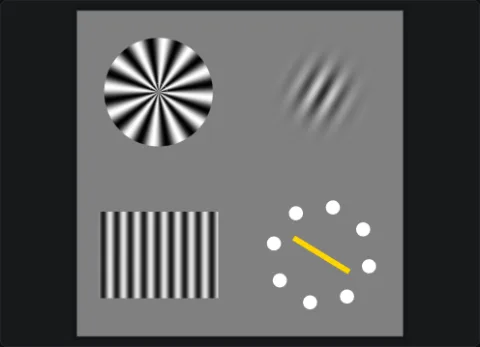
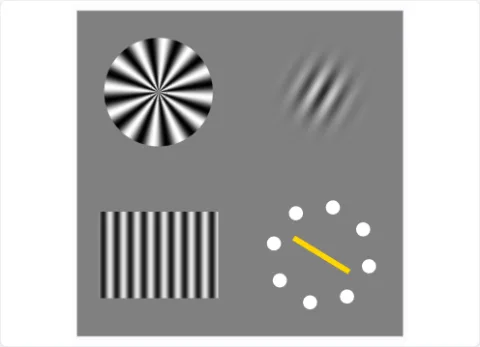
デジタル写真は何でできているだろう? 「画素という小さな点の集まり」と答えるのが普通だし、それは正しい。でも、同じくらい正しい、まったく別の答え方がある。「いろいろな向き・細かさの縞模様を重ね合わせたもの」だ。
この答えの元になった考えは、言い出されたとき、当時いちばんの数学者たちに受け入れてもらえなかった。1807 年、ジョゼフ・フーリエは熱の伝わり方の論文で、どんな関数も三角関数の波、つまり正弦波の重ね合わせで表せる、という考えを使った。翌年、審査にあたったラグランジュとラプラスは、まさにその点に異議を唱えた。その考えが今では、動画を見ているあいだ、端末の中で毎秒何十回も働いている。
JPEG で保存すると写真のデータは何分の 1 にもなるのに、違いがほとんど分からないのはなぜか。白黒のしみが急に顔に見えてくるのはなぜか。このシミュレーションは、画像を「周波数」で見るための実験室だ。
縞を重ねて画像を作る
まず音で考えよう。和音は、振動数の違う正弦波の重ね合わせだ。画像も同じで、ただし波が 2 次元になる。明るさがゆっくり変わる太い縞、細かく変わる細い縞があり、向きもいろいろだ。どんな画像も、こうした縞をちょうどよい強さと、位相と呼ばれるずれで重ねれば、ぴったり作れる。その強さとずれを求めるのが 2 次元フーリエ変換で、結果を図にしたのがスペクトルだ。中心は平均の明るさを表し、中心から遠い点ほど細かい縞を表す。中心から見た点の方向は、明るさが変化する向きで、縞の線とは直角になる。
思考実験をしよう。真っ平らな灰色から始めて、太い縞から順に足していったら、何が見えるだろう? 最初はぼんやりした明暗、次に大まかな形、最後に輪郭や細かい模様だ。輪郭は明るさが急に変わる所で、急な変化を作るには細かい縞がたくさん要るからだ。「低い周波数から順に足していく」は、まさにそれをやってみせる。中心の近くだけを残すローパスではぼやけた画像に、遠くだけを残すハイパスでは輪郭だけの画像になるのも、同じ理屈だ。
物理の波の単元ともつながっている。重ね合わせ、うなり、回折は、どれも「波を足す」話だ。1873 年、エルンスト・アッベは、顕微鏡の像のでき方を示した。試料で回折した光は、対物レンズの焦点の面に模様を作り、そこからもう一度干渉して像になる。いまの言葉で言えば、焦点の面には物の形のフーリエ変換が現れ、レンズに入りきらない細かい縞は像に届かない。顕微鏡で見分けられる細かさに、おおよそ光の波長の半分ほどの限界があるのはこのためだ。光学そのものが、フーリエ変換をする計算機なんだ。
縞の量を取り出す
画像に、ある縞がどれだけ含まれているかを知りたい。いちばん素直な方法は、画像にその縞を画素ごとに掛けて、全部足すことだ。同じリズムで明暗が変わる成分は、掛けると毎回同じ符号になって積み上がる。リズムの違う縞は、プラスとマイナスが打ち消し合って、ちょうど 0 になる。オイラーの公式 を使って、cos と sin の縞の組を 1 つの数 で表すと、このことは
と書ける。 のときに 0 になるのは、 とおくと左辺が等比数列の和 で、 だからだ。これを縞どうしの直交性という。ラジオのつまみで 1 局だけを選び出すのに似ているが、ここでは周期がちょうどそろっているので、ほかの縞はきっちり 0 になる。
この「掛けて足す」を、縦横のすべての周波数 について行ったものが、 の画像 の 2 次元フーリエ変換だ。
画素が 個なら周波数も 個で、同じ情報を別の形で表しただけだから、同じように掛けて足し直す逆変換で、元の画像にぴったり戻る。フーリエの「どんな関数も」という言い方は、なめらかでない関数まで含めると難しい問題だったが、画素の数が有限のデジタル画像では文字どおり正しい。その難しさについては、このあとで話そう。
実数の画像では、向かい側の点の係数がもとの係数の複素共役になり、 が成り立つ。 だから、1 本の縞は中心をはさんだ 2 つの点で表される。「1点ずつ拾う」で向かい側の点も自動で足すのは、片方だけでは実数の画像にならないからだ。
前提も正直に言っておこう。この変換は、画像が上下左右にタイルのようにくり返していると見なしている。だから左端と右端の明るさが食い違うと、つなぎ目の段差のせいで、スペクトルに明るい十字の筋が出やすい。また、中心の近くだけをすぱっと切って残す理想ローパスでは、輪郭のまわりにリンギングと呼ばれる波紋が出る。輪郭を作るのに必要な細かい縞を、途中で打ち切ったせいだ。
片方の点だけで逆変換すると
さっき、1 本の縞はスペクトルの中心をはさんだ 2 つの点で表される、と書いた。では、その片方だけを逆変換したら、何が出てくるのだろう。答えは「画像ではないもの」だ。
逆変換は、順変換と符号が逆の縞 を係数に掛けて足し、 で割る計算だ。その和から 1 点 だけを取り出すと、
になる。オイラーの公式 で分けると、実部は 、虚部は 。どちらも同じ向き・同じ細かさの縞で、1/4 周期だけずれている。画面の明るさは実数だから、虚部のある は、それだけでは画像になれない。
向かい側の点は で、周波数も逆向きだから、その像は になる。2 つを足すと
で、虚部の と がきれいに打ち消し合い、実部は 2 倍になる。複素数の世界を通り抜けても、向かい側とペアにすれば、ちゃんと実数の縞に戻ってくるわけだ。ただし、直流成分を表す中心のように、向かい側が自分自身になる点は、もとから実数で、1 回だけ足される。
このシミュレーションで「1点ずつ拾うとき、片方の点だけ足した像(複素数の実部・虚部)も表示する(比較用)」をオンにすると、この の実部と虚部を、灰色を 0 として並べて見られる。計算は正しいけれど、向かい側を足す前の途中の像で、「なぜ向かい側も足すのか」を確かめるために見せている。「斜めの縞(1種類)」・64 画素で 1 点を拾うと、図の右の「絶対値の最大」は、実部・虚部とも 50.0、右上の像は 100.0 になる。縞の振幅 100 が、ちょうど半分ずつ 2 つの点に分かれていたんだ。ついでに注意を一つ。片方だけの像を絶対値で表示すると、 のように負の部分が折り返されて、縞の数が 2 倍に見える。でもそれは符号を捨てたせいで、縞が細かくなったわけではない。
疑われた「どんな関数も」
フーリエは数学者であると同時に行政官でもあった。1798 年のナポレオンのエジプト遠征に学者として加わり、帰国後はイゼール県の知事を務めながら、1804 年ごろから熱の研究を進めた。1807 年の暮れにパリの学士院で発表した論文を審査したのは、ラグランジュ、ラプラス、モンジュ、ラクロワで、翌年、ラグランジュとラプラスが三角級数による展開に異議を唱えた。1811 年の懸賞でフーリエは賞を得たが、審査の報告には、一般性と厳密さがまだ物足りないという趣旨の注文が付いた。『熱の解析的理論』が出版されたのは 1822 年だ。
なぜ熱から正弦波なのか。熱の伝わり方の式では、正弦波の形の温度の分布は形を保ったまま弱まり、細かい波ほど速く消える。だから最初の温度の分布を正弦波に分けておけば、1 つずつ行く末を計算して足すだけで済む。実際、熱が広がる様子をそのまま画像に当てはめると、ガウスぼかしになる。
「どんな関数も」という主張は、そのあと長く数学者を悩ませた。ディリクレは 1829 年に、級数が元の関数に近づく十分な条件を初めてきちんと示した。リーマンは 1854 年、三角級数の研究の中で、いまも大学で最初に習う積分の定義を与えた。カントールは、三角級数の表し方が 1 通りに決まるかを調べたことがきっかけで、集合論を作り始めたとされる。熱の研究が、「関数とは何か」を数学に問い直させたんだ。
計算を速くする
まともに計算すると、周波数 1 つにつき 回、それが 個あるので、 の画像では 回の掛け算と足し算が要る。これを速くするのが高速フーリエ変換、略して FFT だ。その発想は、足す画素を偶数番目と奇数番目に分けることにある。1 次元で と書くと、変換は だ。偶数番目 の項の は、長さ の変換の縞そのものになり、奇数番目 の項は、同じ形に が 1 つ掛かるだけになる。偶数番目だけの長さ の変換を 、奇数番目だけのものを とすると
だ。2 つめの式は、 と が ごとにくり返すことと、 から出る。同じ から 2 つの答えが出せるのがミソだ。
これを半分、また半分とくり返すと、段の数は 、1 段あたりのバタフライは 組で済む。2 次元では行ごと、次に列ごとに行うので、画像全体で約 組。2,000 倍以上も違う。1 日がかりの計算が 40 秒ほどで終わるくらいの差だ。
FFT にも物語がある。1963 年、ケネディ大統領の科学諮問委員会で、地下核実験をどう見つけるかが話し合われた。ソ連を外から囲むように置く地震計の記録を解析するには、大量のフーリエ変換が必要だった。出席していた統計学者ジョン・テューキーは、計算の少ないフーリエ変換の方法を考えていた。同じ会合にいた IBM の物理学者リチャード・ガーウィンがその価値に気づき、IBM の研究所のジェームズ・クーリーにプログラムを書いてもらう手はずを整えた。1965 年に、クーリーとテューキーの論文が出た。特許が取られなかったこともあって、方法はたちまち広まったとされる。のちに、ガウスが 1805 年ごろ、小惑星パラスとジュノーの軌道を観測値から補間するために同じ考えを書き残していたことが分かった。生前は発表されず、1866 年に全集に収められたものだ。2000 年には、アメリカの計算科学の雑誌が選んだ「20 世紀のアルゴリズム トップ 10」に入っている。
FFT は見えない所でも働く。Wi-Fi や 4G・5G の通信は、データをたくさんの周波数に分けて同時に送り、その振り分けと受け取りに FFT を使っている。CT や MRI が体の断面の画像を作るときにも、フーリエ変換が欠かせない。結晶に X 線を当ててできる斑点の模様は原子の並びのフーリエ変換と結びついていて、DNA やたんぱく質の形もこの関係を使って調べられてきた。MP3 や AAC などの音声の圧縮も、音を周波数に分けて、耳に聞こえにくい成分を削っている。
目は色の細部に鈍い
色にも似た「分け方」がある。画像を、明るさの Y と、青みの差の Cb、赤みの差の Cr に分けるんだ。人の目は、明るさの細かい変化には敏感だが、色の細かい変化には鈍い。明るさをそろえた赤と緑の縞、または青と黄の縞を細かくしていく実験がある。視角 1 度あたり 11〜12 周期ほどで色の違いが見分けられなくなり、1 度あたり 0.5 周期より細かい縞では、明るさの縞のほうが色の縞よりよく見える、という結果だ。だから色差だけを粗くしても、ほとんど気づかない。
色の分け方は、JPEG と同じ BT.601 の式
を使う。緑の係数が大きいのは、目の明るさの感度が緑のあたりでいちばん高いからだ。数字そのものは、すぐあとで見る 1953 年のカラーテレビの方式から受け継いだものだ。このシミュレーションの Cb・Cr の図は、明るさを一定にして色の差だけを見せている。それが白黒の写真よりずっと分かりにくいのも、細かい色の縞が見分けにくいからだ。形の細部を運んでいるのは、おもに明るさなんだ。色差を縦横とも半分に間引く 4:2:0 では、Y は 1 画素 8 ビットのまま、Cb と Cr は 4 画素で 8 ビットずつになるので、1 画素あたり 24 ビットが ビットになる。
明るさと色を分ける考え方は、カラーテレビにさかのぼる。カラー放送は、家庭にある白黒テレビでも白黒でちゃんと映らなければならない。そこで明るさの信号はそのまま送り、色の信号を重ねる方式が作られ、1953 年 12 月に、アメリカの連邦通信委員会、略して FCC が認めた。その明るさの信号は、赤・緑・青を の重みで足したものだ。上の式の は、同じ重みを BT.601 などのデジタルの規格が 3 けたで書いたものだ。70 年以上前のテレビの数字が、いまのスマートフォンの写真に生きている。
生物の視覚ともつながる。網膜の錐体の信号は、脳へ送られるまでに「明るさ」の信号と、赤と緑や青と黄の「色の差」の信号に組み直されると考えられている。Y・Cb・Cr とよく似た分け方だ。色差を間引いても気づかない理由を探る入り口になる。
JPEG は何を捨てるか
JPEG は、画像を 画素のブロックに分け、 の 64 種類の cos の縞 の重ね合わせに書き直す。これが離散コサイン変換、DCT だ。DCT はブロックを端で鏡に映して折り返したものとして扱うので、つなぎ目に余計な段差ができず、少ない係数に情報が集まりやすい。係数 を量子化テーブルの値 で割って と丸めると、細かい縞の係数の多くが 0 になり、データを小さく詰められる。
DCT を考えたのはナシル・アーメドだ。理論上いちばん効率のよい変換はカルーネン・レーベ変換だが、画像の統計から計算し直す必要があって重い。決まった cos の縞だけで、それに近い性能を出せないか。本人の回想によれば、1972 年にアメリカの国立科学財団に出した研究費の申請は通らず、審査員の 1 人には単純すぎるという趣旨のことを言われたという。それでも学生のナタラジャン、同僚のラオと研究を続け、1974 年の論文で、最良の変換にほとんど迫る性能を示した。「単純すぎる」方法が、JPEG とたいていの動画の方式の土台になった。
JPEG の名前は、専門家のグループ Joint Photographic Experts Group から来ている。このグループは、国際標準化機構 ISO と、当時は CCITT という名前だった通信の国際機関が、1986 年に合同で作った。方式は 1992 年に国際規格になった。
いま撮る写真の多くは JPEG かその仲間で保存され、デジタル放送や動画配信の多くも、4:2:0 と DCT に似た変換を組み合わせている。動画を見ている端末は、1 秒に何十枚もの画像を、ここで試すのと同じ考え方で組み立て直している。
情報 I で学ぶ非可逆圧縮は、でたらめに情報を捨てているわけではない。人が気づきにくい情報、つまり細かい色の変化や細かすぎる縞から先に捨てている。その「気づきにくさ」を数で扱えるようにするのが、周波数という見方なんだ。
しみが顔に見えるまで
ムーニー画像は、写真をぼかしてから、白か黒かの 2 値にしたものだ。細部が消えて白黒のしみになるのに、何が写っているかを知ると急にそれが見えてきて、多くの人は、見えなかった状態にはなかなか戻れない。目に入った情報だけでなく、知識や予想が見え方を決めている例だと考えられている。
白黒の顔の絵は、心理学者クレイグ・ムーニーが 1957 年に、断片から全体の形をまとめて見る子どもの力を調べた研究で使ったものだ。
ぼかしは、距離 に応じた重み で周りを平均するガウスぼかしで行う。周波数で見ると、1 画素あたりの周期の数で表した細かさ の縞を、 倍にする、なめらかなローパスだ。ガウス関数をフーリエ変換すると、またガウス関数になるからだ。その計算は大学で習う積分なので、ここでは省く。
白黒の境目になるしきい値 を決める大津の方法は、こう考える。画素の明るさが全体でどれだけばらつくかを表す分散は、暗い組と明るい組のそれぞれの中のばらつきと、組どうしの違いの 2 つに分けられる。全体のばらつきは によらないから、組の中のばらつきをいちばん小さくする は、組どうしの違いをいちばん大きくする と同じだ。組どうしの違いは、それぞれの組の画素の割合 と平均の明るさ で
と書ける。これをクラス間分散という。 は平均の差が大きいほど大きくなる。片方の組がほとんど空になる分け方では、 が小さくなるので選ばれない。
大津の方法は、1979 年に大津展之が発表した。
書類を撮ってくっきりした白黒にする処理や、文字を読み取る前の下ごしらえの二値化では、大津の方法が定番の 1 つで、多くの画像処理のライブラリに入っている。心理学や脳科学では、知識や予想が知覚をどう助けるかを調べる道具として、ムーニー画像が使われている。
画面で縞を足し引きしよう
- 予想してから: 「低い周波数から順に足していく」を押す前に、何から順に見えてくるか予想しよう。
- まん中のスペクトルをドラッグして円の大きさを変え、右の画像と「元との近さ(PSNR)」の変化を見よう。「残す周波数の選び方」を「ハイパス」にすると、何が残るだろう?
- 「画像」を「斜めの縞(1種類)」にすると、スペクトルに明るい点はいくつある? 「1点ずつ拾う」でその点をタップすると、向かい側の点も足されて縞が戻る。次に「1点ずつ拾うとき、片方の点だけ足した像(複素数の実部・虚部)も表示する(比較用)」をオンにしよう。片方の点 だけを逆変換すると、像は大きさ の複素数 になり、下の段に実部の の縞と虚部の の縞が並ぶ。位相 は、縞の向きに進むほど増える。2 つの縞はどれだけずれているだろう? 図の右の「絶対値の最大」を見ると、実部は右上の像のちょうど半分だ。向かい側の点 の像は の向きに回るので、足すと虚部が打ち消し合い、実部が 2 倍になる。詳しくは「縞の量を取り出す」の「片方の点だけで逆変換すると」を読もう。パネルの説明のリンクからも飛べる。
- 「モード」を「輝度と色差」にして、「色差を減らした」と「輝度を同じ方法で減らすと」を見比べよう。データが少ないのはどちらで、元に近いのはどちらだろう?
- 「二値画像」で「陰影のある顔の絵」を選び、「ぼかしの強さ 」を変えよう。モードに入ったときは 画素だ。どこまで強くすると、白黒の図が顔に見えなくなるだろうか。「上下を反転して表示する」と、顔に見えにくくなるだろうか?
- 「8×8 DCT」で「画質を下げていく」を押し、0 でない係数の割合と見た目の変化を見よう。
- 「画像ファイルを選ぶ」で自分の写真でも試せる。画像はこの端末の中だけで処理される。
なお、スペクトルは見やすいように対数で明るさを付けている。平均の明るさを消した画像は、灰色を 0 にして明るさを拡大して表示している。片方の点だけ足した像の実部と虚部も、灰色を 0 にして、2 つを同じ倍率で拡大している。倍率は図の下に出る。
縞で見る世界
画像は、いろいろな向き・細かさの縞の重ね合わせで表せる。縞の量は「掛けて足す」ことで取り出せ、FFT がその計算を劇的に速くした。粗い縞が形を、細かい縞が輪郭や細部を受け持つ。目は色の細かい変化に鈍いので色差を間引いても気づきにくく、JPEG はそれと DCT の量子化を組み合わせてデータを小さくしている。白黒のしみから形が見えてくるのは、脳が知識で補っているからだと考えられている。
熱の研究から生まれて厳密さを疑われた考えが、核実験を見張る必要から速く計算できるようになり、「単純すぎる」と言われた変換と組み合わさって、毎日の写真と通信を支えている。最後に考えてみよう。JPEG の画質を下げると、なぜ のブロックの境目が見えてくるのだろう?
出典・参考資料
本文の事実は、おもに次の資料で確認した。英語の資料が中心になる。
- MacTutor「Joseph Fourier」(セント・アンドルーズ大学):エジプト遠征、1807 年の論文と審査、1811 年の懸賞、1822 年の出版
- J. W. Cooley, J. W. Tukey「An algorithm for the machine calculation of complex Fourier series」Mathematics of Computation, 1965
- IEEE Milestone「First Demonstration of the Fast Fourier Transform (FFT), 1964」(ETHW):1963 年の大統領科学諮問委員会、ガーウィンとクーリー
- M. T. Heideman, D. H. Johnson, C. S. Burrus「Gauss and the history of the fast Fourier transform」IEEE ASSP Magazine, 1984
- J. Dongarra, F. Sullivan「Guest Editors' Introduction: The Top 10 Algorithms」Computing in Science & Engineering, 2000
- N. Ahmed, T. Natarajan, K. R. Rao「Discrete Cosine Transform」IEEE Transactions on Computers, 1974
- N. Ahmed「How I came up with the discrete cosine transform」Digital Signal Processing, 1991:1972 年の申請と「単純すぎる」という評の回想
- ITU-T 勧告 T.81(JPEG の規格、1992 年)
- ITU-R 勧告 BT.601(明るさと色差の式)
- K. T. Mullen「The contrast sensitivity of human colour vision to red-green and blue-yellow chromatic gratings」Journal of Physiology, 1985
- C. M. Mooney「Age in the development of closure ability in children」Canadian Journal of Psychology, 1957
- N. Otsu「A threshold selection method from gray-level histograms」IEEE Transactions on Systems, Man, and Cybernetics, 1979
さらに読む(百科事典):
- Wikipedia「Fast Fourier transform」:ガウスの 1805 年の仕事、特許が取られなかったこと
- Wikipedia「Fourier series」:ディリクレ・リーマン・カントールへ続く歴史
- Wikipedia「NTSC」:1953 年のカラーテレビの方式
- Wikipedia「YIQ」:FCC の規則の明るさの式(0.30・0.59・0.11)と、3 けたで書いた形
- Wikipedia「Ernst Abbe」:顕微鏡の結像の理論と分解能